캐논 무한잉크 복합기(G 및 GX 시리즈)에서 특정 색상이 누락되거나 잉크 호스가 비어 있을 때 실행하는 시스템 청소는 다량의 잉크를 강제로 공급하여 막힌 노즐을 뚫는 강력한 유지보수 기능입니다.
💡 캐논 프린터 시스템 청소 이용 요약
- 핵심 주의사항: 엄청난 양의 잉크와 폐잉크 패드를 소모하므로 일반 청소와 정밀 청소를 먼저 진행한 뒤 마지막 수단으로 딱 1회만 실행해야 합니다.
- 실행 경로: 컴퓨터의 프린터 드라이버 유지 관리 탭 또는 프린터 본체의 설정(공구 모양) 메뉴에서 진입합니다.
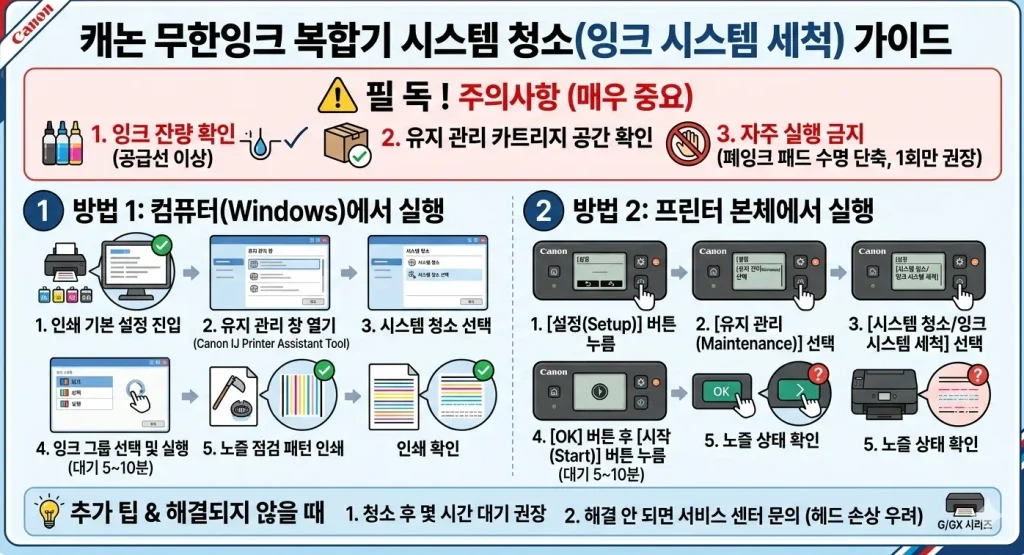
시스템 청소를 실행하기 전에 반드시 확인해야 할 주의사항은 무엇인가?
- 잉크 탱크의 모든 색상 잔량이 최소 공급선 이상 충분히 채워져 있는지 눈으로 직접 확인해야 합니다.
- 잉크가 부족한 상태에서 무리하게 시스템 청소를 강행하면 프린터 헤드가 영구적으로 고장 나거나 내부에 공기가 유입됩니다.
- 폐잉크가 모이는 내부 패드나 유지 관리 카트리지의 여유 공간을 점검하여 서비스 에러(5B00 에러) 발생을 예방합니다.
- 일반 청소와 정밀 청소를 2회 이상 반복해도 증상이 개선되지 않을 때만 최후의 수단으로 1회만 실행합니다.
컴퓨터와 프린터 본체에서 시스템 청소를 각각 실행하는 절차는 무엇인가?
- PC에서 실행하기: 윈도우 제어판의 장치 및 프린터 메뉴에서 캐논 프린터 아이콘을 마우스 우클릭한 후 인쇄 기본 설정으로 진입합니다.
- 상단 유지 관리 탭을 클릭하여 Canon IJ Printer Assistant Tool 유틸리티를 열고 시스템 청소 또는 잉크 시스템 세척을 선택합니다.
- 청소할 잉크 그룹을 지정하고 실행 버튼을 누른 뒤, 약 5분에서 10분 동안 프린터를 끄지 않고 대기합니다.
- 본체 조작판에서 실행하기: 프린터 본체의 설정(공구 모양) 버튼을 누르고 화면에 유지 관리가 나타날 때까지 이동하여 OK를 누릅니다.
- 메뉴에서 잉크 시스템 세척을 선택한 후 시작 버튼을 눌러 기기 자체적으로 청소 프로세스를 구동합니다.
청소가 끝난 후 인쇄 품질을 점검하고 대처하는 방법은 무엇인가?
- 시스템 청소 작업이 완전히 끝난 직후 노즐 점검 패턴 인쇄를 실행하여 끊긴 선이나 누락된 색상이 돌아왔는지 최종 검사합니다.
- 청소를 1회 실행하고 몇 시간이 지난 후에도 백지 출력이나 특정 색상 누락이 전혀 해결되지 않는다면 헤드 노즐이 물리적으로 손상된 상태입니다.
- 물리적 손상이나 영구 막힘으로 판단될 경우 캐논 서비스 센터를 통한 헤드 부품 교체나 새로운 카트리지 장착을 고려합니다.
- 평소 잉크가 마르지 않도록 주기적으로 컬러 인쇄를 진행하여 노즐 막힘 현상을 사전에 방지합니다.
💡 캐논 무한잉크 복합기 시스템 청소 기능을 올바르게 숙지하고 활용하면 인쇄 불량 원인인 노즐 막힘과 호스 비어 있음 문제를 안전하게 해결할 수 있습니다.